



Stand: 23.11.2026. Von Chris Sygo, Gründer der Blinkwasser Media GmbH. Mehr über Blinkwasser Media
Kurz gesagt: Für ein Immobilienvideo mit dem Smartphone reichen ein aktuelles Handy, ein Ansteckmikrofon und ruhige Bewegungen; für Rundgänge durch mehrere Räume lohnt sich ein Gimbal. Stellen Sie 25 oder 30 Bilder pro Sekunde ein, sperren Sie Belichtung, Fokus und Weißabgleich, drehen Sie für Reels und Stories im Hochformat 9:16 und filmen Sie die Räume in der Reihenfolge, in der ein Käufer sie betritt. Vorher brauchen Sie die Zustimmung des Eigentümers und bei vermieteten Objekten die des Mieters. Unbeteiligte Personen, Kennzeichen und Hausnummern bleiben aus dem Bild, Musik nutzen Sie nur mit Lizenz.
9:16, 1.080 x 1.920 und 24 bis 60 Bilder pro Sekunde: Meta, Reels Publishing API (abgerufen 22.11.2026). 3 bis 5 Sekunden: Blinkwasser-Drehbriefing
Viele Makler drehen ihre Objektvideos inzwischen selbst. Oft sieht man dann wackelige Gänge durch halbdunkle Räume, überstrahlte Fenster, zu schnelle Schwenks und einen Song, den ein Unternehmenskonto gar nicht nutzen darf. Käufer wischen weiter. Eigentümer, die das Video in ihrem Feed sehen, schließen daraus, wie Sie ihr Haus vermarkten würden.
Hier geht es um den Dreh selbst. Welche Videoformate es für Makler gibt und auf welchem Kanal sie laufen, steht im Ratgeber Video-Marketing für Immobilienmakler.
Welche Ausstattung brauchen Sie für ein Immobilienvideo mit dem Smartphone?
Ein Smartphone der letzten Jahre genügt. Wichtig ist eine Ultraweitwinkel-Kamera, in der Kamera-App meist als „0,5x“ zu finden, damit auch kleine Bäder und Flure ins Bild passen. Dazu kommen wenige Teile:
- Ansteckmikrofon für alle Clips, in denen Sie sprechen. Damit versteht man Sie auch in leeren, halligen Räumen.
- Gimbal für Rundgänge. Das ist ein Handgriff mit drei Motoren, der Ihre Schritte ausgleicht und das Smartphone gerade hält.
- Kleines Stativ für ruhige Standaufnahmen und für Clips, in denen Sie selbst vor der Kamera stehen.
- Kleine LED-Leuchte für dunkle Flure, Bäder und Keller.
- Volle Akkus, freier Speicher und Flugmodus, damit kein Anruf die Aufnahme unterbricht.
Gimbal oder nicht?
Viele Smartphones stabilisieren das Bild schon selbst. Auf dem iPhone heißt die Funktion „Verbesserte Stabilisierung“, sie vergrößert das Bild dafür leicht. Für kurze Clips und Standaufnahmen reicht das.
Für einen Rundgang durch mehrere Räume lohnt sich ein Gimbal. Er hält das Bild ruhig, auch wenn Sie gehen, sich drehen oder durch eine Tür treten. Ohne Gimbal hilft eine Haltung, die oft Ninja-Gang genannt wird: leicht in die Knie gehen, die Ellbogen am Körper lassen, kleine Schritte machen und sich mit dem ganzen Körper bewegen statt mit den Armen. Wendeltreppen filmen Sie besser als Standaufnahme von unten oder oben, nicht im Gehen.
Gimbal oder eingebaute Stabilisierung?
Gimbal
- Rundgänge durch mehrere Räume
- Gehen, Drehen, Türen ohne Wackeln
- Wechsel zwischen Hoch- und Querformat bei manchen Modellen
Ohne Gimbal
- kurze Clips und Standaufnahmen
- leicht in die Knie, Ellbogen am Körper
- Wendeltreppe als Standaufnahme
Welche Einstellungen sollten Sie vor dem Dreh setzen?
Stellen Sie das Smartphone vor dem Termin ein und ändern Sie während des Drehs nichts mehr, sonst sehen die Clips im Schnitt unterschiedlich aus. Die Bezeichnungen stammen aus dem iPhone; auf Android-Geräten heißen sie je nach Hersteller anders.
- Auflösung: 1080p (Full HD) reicht für Instagram und Facebook, Meta empfiehlt diese Auflösung für Reels. 4K lohnt sich, wenn Sie später einen Ausschnitt wählen oder ein Hoch- und ein Querformat aus demselben Material schneiden wollen. Die Dateien werden dabei deutlich größer.
- Bildrate: 25 oder 30 Bilder pro Sekunde für normale Aufnahmen. 50 oder 60 Bilder pro Sekunde nehmen Sie, wenn viel Bewegung im Bild ist oder Sie eine Fahrt später verlangsamen wollen. Bleiben Sie innerhalb eines Videos bei einer Rate. Meta empfiehlt für Reels 24 bis 60 Bilder pro Sekunde.
- Flackern: Flackert eine Lampe im Display, wechseln Sie die Bildrate, zum Beispiel auf 25 Bilder pro Sekunde. Auf dem iPhone stehen diese PAL-Formate unter Einstellungen, Kamera, Video aufnehmen.
- Belichtung und Fokus sperren: Legen Sie den Finger auf eine mittelhelle Fläche, bis „AE/AF-Sperre“ erscheint. Dann springt die Helligkeit nicht, wenn Sie am Fenster vorbeischwenken.
- Weißabgleich sperren: unter Einstellungen, Kamera, Video aufnehmen. So bleiben die Farben innerhalb eines Clips gleich, auch wenn Tageslicht und Lampenlicht wechseln.
- Kamera sperren: An derselben Stelle verhindert diese Option, dass das iPhone während der Aufnahme zwischen den Objektiven springt.
- Raster einschalten: Damit sehen Sie, ob Türrahmen und Wände senkrecht stehen. Halten Sie das Smartphone gerade und kippen Sie es nicht nach oben oder unten.
- Zoom: Filmen Sie mit 0,5x oder 1x und zoomen Sie während der Aufnahme nicht.
Einstellungen vor dem ersten Clip
- 1080p, oder 4K für späteren Zuschnitt
- 25 oder 30 Bilder pro Sekunde, 50 oder 60 für viel Bewegung
- Bei Flackern: Bildrate wechseln, zum Beispiel 25
- Belichtung und Fokus sperren (AE/AF-Sperre)
- Weißabgleich sperren und Kamera sperren
- Raster an, Smartphone gerade halten
- Nicht zoomen während der Aufnahme
Hochformat oder Querformat?
Für Instagram, Facebook, TikTok und YouTube Shorts drehen Sie im Hochformat 9:16. Meta nennt für Reels das Format 9:16 und empfiehlt 1.080 x 1.920 Pixel. Wir drehen Objektvideos meist im Hochformat, damit sie in Reels, Stories und Anzeigen ohne Zuschnitt laufen.

Querformat 16:9 brauchen Sie für längere Videos auf YouTube, auf Ihrer Website und für Bildschirme im Büro oder auf Veranstaltungen. Aus einer 4K-Aufnahme im Querformat lässt sich zwar ein Hochformat in Full-HD-Qualität ausschneiden, Sie verlieren dabei aber rund zwei Drittel der Bildbreite (von 3.840 Pixeln bleiben bei voller Höhe rund 1.215): Ein Raum, der quer ganz zu sehen ist, erscheint hochkant nur zu einem Drittel. Wenn Sie beide Formate brauchen, drehen Sie besser zwei Durchgänge, erst die Fahrten im Hochformat, dann dieselben Fahrten quer. Bei manchen Gimbals wechseln Sie per Tastendruck zwischen Hoch- und Querformat.
Welches Format für welchen Kanal?
Hochformat 9:16
- Instagram, Facebook, TikTok, YouTube Shorts
- Reels, Stories und Anzeigen
- 1.080 x 1.920 Pixel
Querformat 16:9
- längere Videos auf YouTube
- Website, Bildschirme im Büro
- eigener Durchgang statt Zuschnitt
Zuschnitt von quer auf hoch: rund zwei Drittel der Bildbreite gehen verloren (Rechnung siehe Text)
Wie bereiten Sie Objekt und Licht vor?
Gehen Sie vor dem Dreh mit dem Smartphone durch alle Räume und schauen Sie durch das Display, ohne aufzunehmen. Was dort stört, räumen Sie weg; im Video nachträglich zu retuschieren ist aufwendig.
- Aufräumen: Kleidung, Schuhe, Zeitschriften, Kabel und Spülmittel weg, Toilettendeckel zu.
- Persönliches entfernen: Familienfotos, Post mit Namen, Dokumente, Kalender und Medikamente.
- Alle Lichter einschalten, auch Dunstabzug, Backofenlicht, Spiegelleuchte und Nachttischlampen. Das hellt auf und macht die Räume wohnlicher.
- Tageslicht nutzen: Drehen Sie tagsüber und filmen Sie mit dem Fenster seitlich oder im Rücken statt direkt hinein.
- Spiegelungen prüfen: Spiegel, Fenster und Glastüren dürfen weder Sie noch das Stativ zeigen.
- Türen bewusst öffnen oder schließen. Offene Türen zeigen den Weg, geschlossene bringen Ruhe in den Hintergrund.
- Radio, Fernseher und laute Geräte aus.
Gedreht wird, was da ist. Zeigen und beschreiben Sie nur den echten Zustand des Objekts. Visualisierungen oder digital eingerichtete Räume gehören, wenn überhaupt, als klar gekennzeichnete Einblendung ins Video. Viele dieser Punkte gelten genauso für Fotos, mehr dazu im Ratgeber Immobilienfotografie.
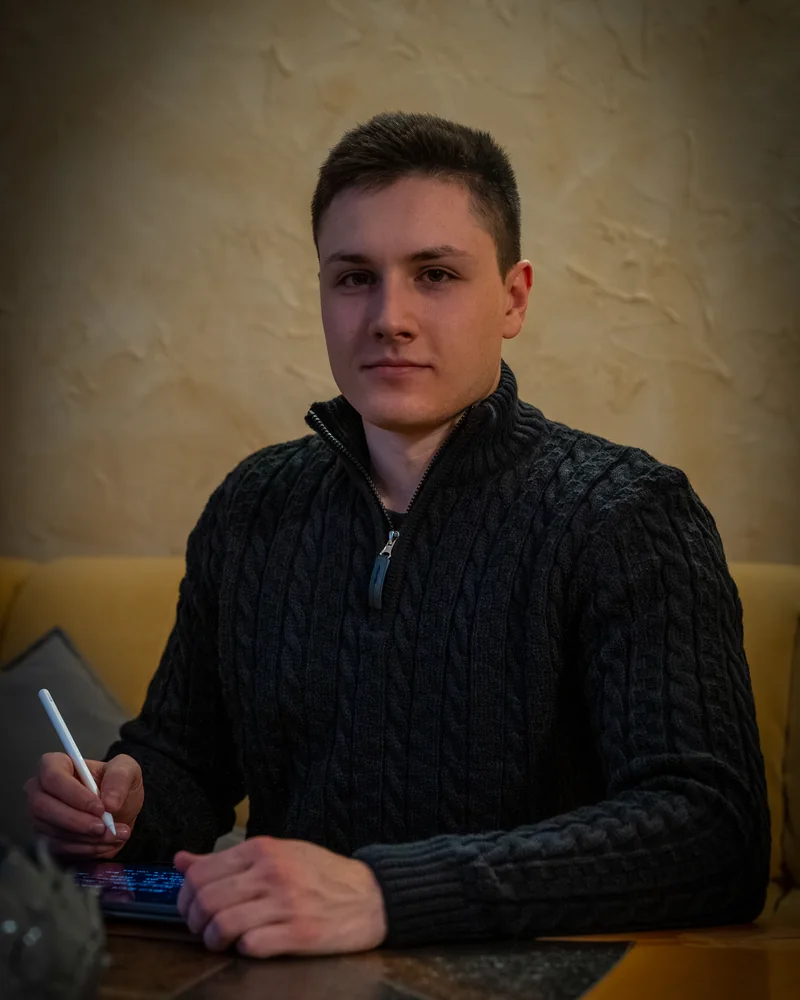 Chris Sygo mit Tablet und Stift am Tisch
Vor dem Dreh im Objekt
- einmal durch das Display schauen, ohne aufzunehmen
- aufräumen, Toilettendeckel zu
- Familienfotos, Post und Dokumente weg
- alle Lichter an, Fenster seitlich oder im Rücken
- Spiegelungen und Türen prüfen
In welcher Reihenfolge filmen Sie die Räume?
Filmen Sie in der Reihenfolge, in der ein Käufer das Objekt erlebt. Der Laufweg beginnt dort, wo man ankommt, und folgt den Türen im Grundriss.
- Außenansicht und Zugang: das Haus aus einer Perspektive ohne Hausnummer, dann der Weg zur Haustür.
- Eingang: Flur, Garderobe, Gäste-WC, also alles, was direkt an der Tür liegt.
- Wohnbereich: Wohnzimmer, Essbereich, Küche.
- Treppe und Obergeschoss: Schlafzimmer, Kinderzimmer oder Büro, Bad.
- Außenflächen: Balkon, Terrasse oder Garten, aus dem Raum heraus, von dem man hinausgeht.
- Besonderheiten: Kamin, Einbauküche oder Ausblick als kurze Detailaufnahme.
Laufweg für einen Rundgang
in der Reihenfolge, in der ein Käufer das Objekt erlebt
- 1AußenAnsicht ohne Hausnummer, Weg zur Tür
- 2EingangFlur, Garderobe, Gäste-WC
- 3WohnbereichWohnzimmer, Essbereich, Küche
- 4ObergeschossSchlafzimmer, Büro, Bad
- 5Außenflächenaus dem Raum, von dem man hinausgeht
- 6BesonderheitenKamin, Einbauküche, Ausblick als Detail
Bei einer Wohnung auf einer Ebene setzen wir in unseren Drehbriefings Küche und Zimmer an den Anfang und den Wohnraum mit Balkon ans Ende, weil dort meist das stärkste Bild liegt. Räume, die nicht auf dem Weg liegen, zeigen Sie als eigene kurze Einstellung oder lassen sie weg.
Zwei Durchgänge statt einem
Drehen Sie in zwei Runden. In der ersten Runde ist niemand im Bild: je Raum eine ruhige Fahrt von 5 bis 8 Sekunden, mit 0,5x, zwischen Bauch- und Brusthöhe. In der zweiten Runde nehmen Sie die Clips auf, in denen Sie sprechen, je Satz einen Clip, am besten während Sie langsam auf die Kamera zugehen. Starten Sie jede Aufnahme einen Moment früher und stoppen Sie sie einen Moment später, dann haben Sie im Schnitt Luft.
Zwei Durchgänge
Runde 1: ohne Sprecher
- je Raum eine Fahrt von 5 bis 8 Sekunden
- 0,5x, zwischen Bauch- und Brusthöhe
- niemand im Bild
Runde 2: mit Sprecher
- ein Clip je Satz
- langsam auf die Kamera zugehen
- früher starten, später stoppen
Eine Bewegung je Einstellung
Jede Einstellung hat genau eine Bewegung und zeigt ein Merkmal. Bewährt haben sich vier Bewegungen:
- langsam vorwärts in den Raum hinein,
- rückwärts von einem Detail weg, etwa von der Arbeitsplatte, bis der ganze Raum zu sehen ist,
- seitwärts an einer Wand oder Fensterfront entlang,
- ein langsamer Schwenk aus dem Stand, zum Beispiel über den Garten.
Gehen Sie langsamer, als es sich richtig anfühlt, und nehmen Sie wichtige Räume aus zwei Perspektiven auf.
Aufnahmeliste für einen Rundgang
- Außenansicht ohne Hausnummer und Kennzeichen
- Eingang und Flur
- Wohnzimmer aus zwei Perspektiven
- Küche plus ein Detail
- Schlafzimmer, weitere Zimmer, Bad
- Balkon, Terrasse oder Garten
- Besonderheit als Detailaufnahme
- Sprecher-Clips: Einstieg und Aufforderung am Ende
Wie bekommen Sie guten Ton?
Ein Ansteckmikrofon am Kragen nimmt Ihre Stimme nah auf, auch wenn Sie weiter von der Kamera entfernt stehen. Ohne Mikrofon sprechen Sie nah am Smartphone und nicht quer durch den Raum. Schließen Sie die Fenster und schalten Sie Geschirrspüler, Waschmaschine und Lüftung aus, soweit das geht.
- Sprechen Sie frei, ein Satz je Einstellung. Schreiben Sie sich je Raum ein Stichwort auf statt eines ganzen Textes. In unseren Drehbriefings hat sich gezeigt, dass Sprecher ohnehin selten ablesen.
- Zahlen wie Wohnfläche, Zimmer und Preis nur aus dem Exposé, nie aus dem Gedächtnis. Fehler entstanden in unseren Auswertungen dort, wo eine Zahl frei ergänzt wurde.
- Schauen Sie in die Linse, nicht auf Ihr eigenes Bild im Display.
- Planen Sie Untertitel ein. Im Feed starten Videos oft ohne Ton.
Wie lang soll das Video sein und womit schneiden Sie?
Ein Rundgang für Reels und Stories dauert bei uns rund eine Minute. Was für ein Objekt es ist und wo es liegt, muss in den ersten Sekunden klar sein. Deshalb beginnt das Video mit der stärksten Ansicht und nicht mit dem Logo. Eine längere Fassung für Website oder YouTube darf ein bis drei Minuten dauern. Jede einzelne Einstellung steht im fertigen Video 3 bis 5 Sekunden.
Rechenbeispiel mit frei gewählten Werten: 60 Sekunden mit je 4 Sekunden je Einstellung ergeben 15 Einstellungen, Einstieg und Schluss eingeschlossen. Drehen Sie deutlich mehr Fahrten, damit Sie die ruhigsten auswählen können.
Rechenbeispiel mit frei gewählten Werten
Welche Schnitt-App?
Für den Anfang reichen der Editor in der Fotos-App, eine kostenlose Schnitt-App oder ein Schnittprogramm am Rechner. Wichtiger als das Programm sind ein paar Regeln, nach denen wir auch unsere Objektvideos schneiden:
- Wacklige Einstellungen fliegen raus.
- Übergänge nur beim Wechsel von Raum zu Raum, sonst harte Schnitte.
- Farben nah am Original. Die Räume sollen so aussehen, wie Käufer sie bei der Besichtigung erleben.
- Untertitel in jedem Clip, in dem gesprochen wird. Texte liegen nie über Gesichtern oder dem, was gerade gezeigt wird.
- Lange Pausen und Versprecher herausschneiden.
- Am Ende Ansprechpartner und eine klare Aufforderung, etwa eine Besichtigung anzufragen.
Exportieren Sie in der Bildrate, in der Sie gedreht haben, und für Reels in 1.080 x 1.920 Pixel.
Diese Schnittfehler kosten Zuschauer
Was müssen Sie rechtlich beachten?
Dieser Abschnitt ist keine Rechtsberatung; lassen Sie Verträge und Vorlagen von einem Anwalt prüfen.
Einwilligung von Eigentümer und Mietern
Holen Sie vor dem Dreh die schriftliche Zustimmung des Eigentümers ein, zu den Aufnahmen und dazu, wo und wie lange das Video erscheint: Portale, Website, Social Media, Anzeigen. Ist das Objekt vermietet, entscheidet der Mieter, ob in seiner Wohnung gefilmt wird. Aus dem Besichtigungsrecht des Vermieters folgt kein Recht auf Foto- oder Videoaufnahmen; sie sind grundsätzlich nur mit Einwilligung zulässig, so die Berliner Beauftragte für Datenschutz. Das Amtsgericht Steinfurt hat die Klage eines Vermieters auf Duldung von Fotos in einer bewohnten Wohnung abgewiesen (Urteil vom 10.04.2014, Az. 21 C 987/13), eine Einzelfallentscheidung. Ohne Zustimmung des Mieters filmen Sie nur außen oder warten bis nach dem Auszug.
Keine unbeteiligten Personen, Kennzeichen und Hausnummern
Wer muss zustimmen?
Eigentümer
- schriftlich vor dem Dreh
- Aufnahmen und Veröffentlichung
- Kanäle und Dauer
Mieter, wenn vermietet
- entscheidet über Aufnahmen in seiner Wohnung
- Besichtigungsrecht reicht nicht
- ohne Zustimmung: nur außen oder nach Auszug
Berliner Beauftragte für Datenschutz und Informationsfreiheit; AG Steinfurt, Urteil vom 10.04.2014, Az. 21 C 987/13 (Einzelfall)
Bildnisse von Personen dürfen nach § 22 KUG nur mit deren Einwilligung verbreitet werden, daneben gilt die DSGVO. Eine Ausnahme gilt für Personen, die nur als Beiwerk neben einer Örtlichkeit erscheinen (§ 23 Abs. 1 Nr. 2 KUG). Sie greift aber nicht, wenn berechtigte Interessen der Abgebildeten verletzt werden (§ 23 Abs. 2 KUG). Am einfachsten filmen Sie ganz ohne Bewohner, Nachbarn und Passanten. Wer selbst spricht oder Mitarbeiter zeigt, holt deren Einwilligung schriftlich ein.
Kfz-Kennzeichen sind personenbezogene Daten im Sinne von Art. 4 Nr. 1 DSGVO, weil sich über sie der Halter ermitteln lässt, so etwa das VG Ansbach (Az. AN 14 K 22.00468). Nach dem VG Schleswig (Urteil vom 07.08.2024) müssen lesbare Kennzeichen in veröffentlichten Dashcam-Videos unkenntlich sein (Az. 8 A 159/20). Filmen Sie Kennzeichen also gar nicht erst oder verpixeln Sie sie im Schnitt. Hausnummern, Klingelschilder und Briefkästen mit Namen bleiben ebenfalls aus dem Bild. Im Video nennen Sie Ort oder Stadtteil, die genaue Adresse geben Sie erst heraus, wenn der Maklervertrag mit dem Interessenten geschlossen ist.
Musikrechte
Nach den Musikrichtlinien von Meta ist die Nutzung von Musik für gewerbliche oder nicht private Zwecke verboten, wenn Sie keine passende Lizenz eingeholt haben; die Musikauswahl in den Apps ist dafür keine Genehmigung. Als Maklerbüro nutzen Sie die Meta Sound Collection. Für diese Titel gewährt Meta eine gebührenfreie Lizenz auch für kommerzielle Inhalte, aber nur innerhalb der eigenen Plattformen. Für YouTube, Ihre Website oder mehrere Plattformen brauchen Sie eine eigene Lizenz mit kommerzieller Nutzung.
Pflichtangaben aus dem Energieausweis
Bewerben Sie das Objekt vor Verkauf oder Vermietung in kommerziellen Medien und liegt bei Aufgabe dieser Anzeige ein Energieausweis vor, verlangt § 87 GModG (früher GEG) Pflichtangaben: Art des Ausweises, Endenergiebedarf oder Endenergieverbrauch, alle im Ausweis genannten wesentlichen Energieträger der Heizung und bei Wohngebäuden Baujahr und Energieeffizienzklasse. Bei Nichtwohngebäuden nennen Sie den Endenergiewert getrennt für Wärme und für Strom (§ 87 Abs. 2 GModG). Wir setzen diese Angaben bei jedem Objektvideo in die Beschreibung. Welche Angaben außerdem ins Exposé gehören, steht im Ratgeber Exposé erstellen.
Vor der Veröffentlichung geklärt
- Zustimmung des Eigentümers schriftlich
- bei Vermietung: Zustimmung des Mieters
- keine Bewohner oder Unbeteiligten im Bild; wer erkennbar zu sehen ist, etwa Sprecher oder Mitarbeiter: schriftliche Einwilligung
- Kennzeichen, Hausnummern und Namen nicht im Bild oder verpixelt
- Musik: Meta Sound Collection nur auf Instagram und Facebook, sonst eigene Lizenz mit kommerzieller Nutzung
- Objekt beworben und bei Aufgabe der Anzeige liegt ein Energieausweis vor: Pflichtangaben nach § 87 GModG in die Beschreibung, bei Nichtwohngebäuden Wärme und Strom getrennt
Häufige Fragen zum Immobilienvideo mit dem Smartphone
Reicht ein Smartphone für ein gutes Immobilienvideo?
Für Social Media und Ihre Website ja. Entscheidend sind ruhige Bewegungen, gutes Licht, gesperrte Belichtung und ein Ansteckmikrofon für die Clips, in denen Sie sprechen.
Brauche ich einen Gimbal?
Für kurze Clips und Standaufnahmen reicht die eingebaute Stabilisierung. Für Rundgänge durch mehrere Räume lohnt sich ein Gimbal, weil er Ihre Schritte ausgleicht. Ohne Gimbal gehen Sie leicht in die Knie und lassen die Ellbogen am Körper.
Soll ich im Hochformat oder im Querformat filmen?
Für Reels, Stories, TikTok und YouTube Shorts im Hochformat 9:16, Meta empfiehlt dafür 1.080 x 1.920 Pixel. Querformat brauchen Sie für längere Videos auf YouTube und der Website. Für beide Formate drehen Sie besser zwei Durchgänge.
Wie lang sollte ein Immobilienvideo sein?
Ein Rundgang für Reels und Stories dauert bei uns rund eine Minute, eine längere Fassung für Website oder YouTube ein bis drei Minuten. Jede Einstellung steht 3 bis 5 Sekunden.
Darf ich eine vermietete Wohnung filmen?
Nur mit Zustimmung des Mieters. Aus dem Besichtigungsrecht des Vermieters folgt kein Recht auf Foto- oder Videoaufnahmen. Zusätzlich brauchen Sie die Zustimmung des Eigentümers zu Aufnahmen und Veröffentlichung. Ohne Zustimmung des Mieters filmen Sie nur außen oder warten bis nach dem Auszug. Bewohner und Unbeteiligte halten Sie aus dem Bild; wer erkennbar zu sehen ist, etwa Sie selbst oder Mitarbeiter, gibt vorher seine Einwilligung.
Welche Musik darf ich im Immobilienvideo verwenden?
Auf Instagram und Facebook nutzen Sie die Meta Sound Collection. Für diese Titel gewährt Meta eine gebührenfreie Lizenz auch für kommerzielle Inhalte, aber nur auf seinen Plattformen. Andere Musik dürfen Sie nach den Musikrichtlinien von Meta gewerblich nur mit passender Lizenz nutzen. Für YouTube, die Website oder mehrere Plattformen brauchen Sie eine eigene Lizenz mit kommerzieller Nutzung.
So unterstützen wir Sie
Wenn Ihr Team selbst dreht, schreiben wir aus dem Exposé ein kurzes Drehbriefing mit Laufweg, einem Satz je Raum und Aufnahmeliste. Danach schneiden wir das Material im Hochformat mit Untertiteln und lizenzierter Musik und setzen die Pflichtangaben in die Beschreibung. Wie das abläuft, steht auf der Seite Objektvideos für Immobilienmakler.
Wie Sie die Videos auf Instagram und Facebook einsetzen, steht im Ratgeber Social Media für Immobilienmakler.

Strategiegespräch mit Chris Sygo
→ Jetzt kostenloses Strategiegespräch buchenBereit für mehr Eigentümer-Aufträge?
In einem kostenlosen Strategiegespräch analysieren wir deine aktuelle Situation und zeigen dir, wie du planbar neue Aufträge gewinnst.
Kostenloses Strategiegespräch buchen